





Что такое WLAN? Настройка, безопасность и оптимизация
WLAN позволяет устройствам обмениваться данными по беспроводному каналу с помощью радиоволн – мобильно, гибко и безопасно при правильной настройке.
Что такое WLAN?
WLAN означает Wireless Local Area Network (беспроводная локальная сеть) и относится к технологии, которая позволяет устройствам взаимодействовать с сетью по беспроводному каналу с помощью радиоволн. Это дает преимущество в мобильности и гибкости по сравнению с обычными проводными сетями. Для доступа к WLAN необходим маршрутизатор, который передает пакеты данных между Интернетом и подключенными устройствами. Настройка защищенной WLAN очень важна для предотвращения несанкционированного доступа и злоупотреблений. Современные стандарты Wi-Fi, такие как Wi-Fi 6, обеспечивают повышенную скорость и эффективность. Wi-Fi зарекомендовал себя во всем мире как предпочтительный метод беспроводного доступа в Интернет как в домах, так и на предприятиях.
Преимущества WLAN
WLAN обладает многочисленными преимуществами по сравнению с традиционными проводными сетями.
Мобильность без кабелей
Продуктивность в офисе
Простая и недорогая настройка
Продвинутая безопасность
Подходит для любых устройств
Настройка сети WLAN
- 1Выберите маршрутизаторМаршрутизатор соединяет Ваши устройства с Интернетом по беспроводной сети, поэтому его следует выбирать тщательно, чтобы обеспечить оптимальную производительность.
- 2Подключите маршрутизаторЧтобы настроить Wi-Fi, подключите маршрутизатор к источнику Интернета и следуйте инструкциям производителя по настройке сети.
- 3Задайте имя сети и парольИспользуйте прилагаемое программное обеспечение для присвоения имени сети Wi-Fi, создания надежного пароля и выполнения необходимых настроек.
- 4Включите шифрованиеДля обеспечения максимальной безопасности выберите надежный пароль при настройке маршрутизатора и включите новейшие методы шифрования, такие как WPA3.
- 5Проверьте настройкуУбедитесь, что Ваша сеть Wi-Fi настроена правильно, чтобы обеспечить стабильное и безопасное соединение.
Оптимизация WLAN-соединения
С помощью нескольких точечных настроек Вы получите максимум от своего существующего WLAN-соединения.
Расположение маршрутизатора
Расположите маршрутизатор в центральном месте. Стены и потолки могут ослабить сигнал; избегайте также помех от других электронных устройств.
Встроенное ПО и пароль
Обновите встроенное ПО для повышения производительности и безопасности. Используйте надежные пароли с безопасным стандартом шифрования, например WPA2, и избегайте WPS.
Расширение зоны покрытия
Для расширения сети и повышения уровня сигнала можно использовать репитеры или ячеистые системы.
Настройки каналов
Проверьте настройки канала Вашего маршрутизатора, чтобы избежать помех от других беспроводных локальных сетей по соседству.
Настройки безопасности для WLAN
| Пароль | Комбинация букв, цифр и специальных символов |
|---|---|
| Шифрование | Включить шифрование WPA2 или WPA3 |
| SSID | Изменить стандартное имя сети, чтобы сделать его менее заметным |
| WPS | Отключить, поскольку это может быть потенциальной уязвимостью |
| Встроенное ПО | Всегда обновлять, чтобы устранять бреши в безопасности |
| Гостевая сеть | Создать отдельную сеть для посетителей, чтобы изолировать основную сеть |
Советы по устранению неполадок в сети WLAN
- 1Проверьте маршрутизаторВо-первых, проверьте, правильно ли работает маршрутизатор.
- 2Перезапустите маршрутизаторПерезапуск маршрутизатора часто может решить незначительные проблемы с подключением.
- 3Исключите помехиУбедитесь, что на Ваш сигнал Wi-Fi не влияют другие устройства или толстые стены – расположение маршрутизатора играет важную роль в силе сигнала.
- 4Обновите встроенное ПОРегулярно обновляйте встроенное ПО Вашего маршрутизатора, чтобы воспользоваться обновлениями системы безопасности и улучшениями производительности.
- 5Проверьте безопасность сетиИспользуйте надежные пароли и современные стандарты шифрования, такие как WPA2 или WPA3, чтобы защитить Вашу беспроводную сеть от несанкционированного доступа.
- 6Проверьте настройкиЕсли устройства все еще не могут подключиться, проверьте настройки сети и убедитесь, что параметры беспроводной сети настроены правильно.
- 7Обратитесь в поддержкуВ случае постоянных проблем стоит обратиться в службу поддержки Вашего интернет-провайдера или производителя маршрутизатора.
Связанные темы
- Маршрутизаторы и точки доступа WLAN – подходящее оборудование для любого бюджета.
- Моделирование беспроводных локальных сетей – планирование для оптимальных сетей.
Вопросы по настройке, безопасности или оптимизации?
Наша команда экспертов с радостью поможет Вам с Вашим WLAN.
Часто задаваемые вопросы о WLAN
WLAN в действии
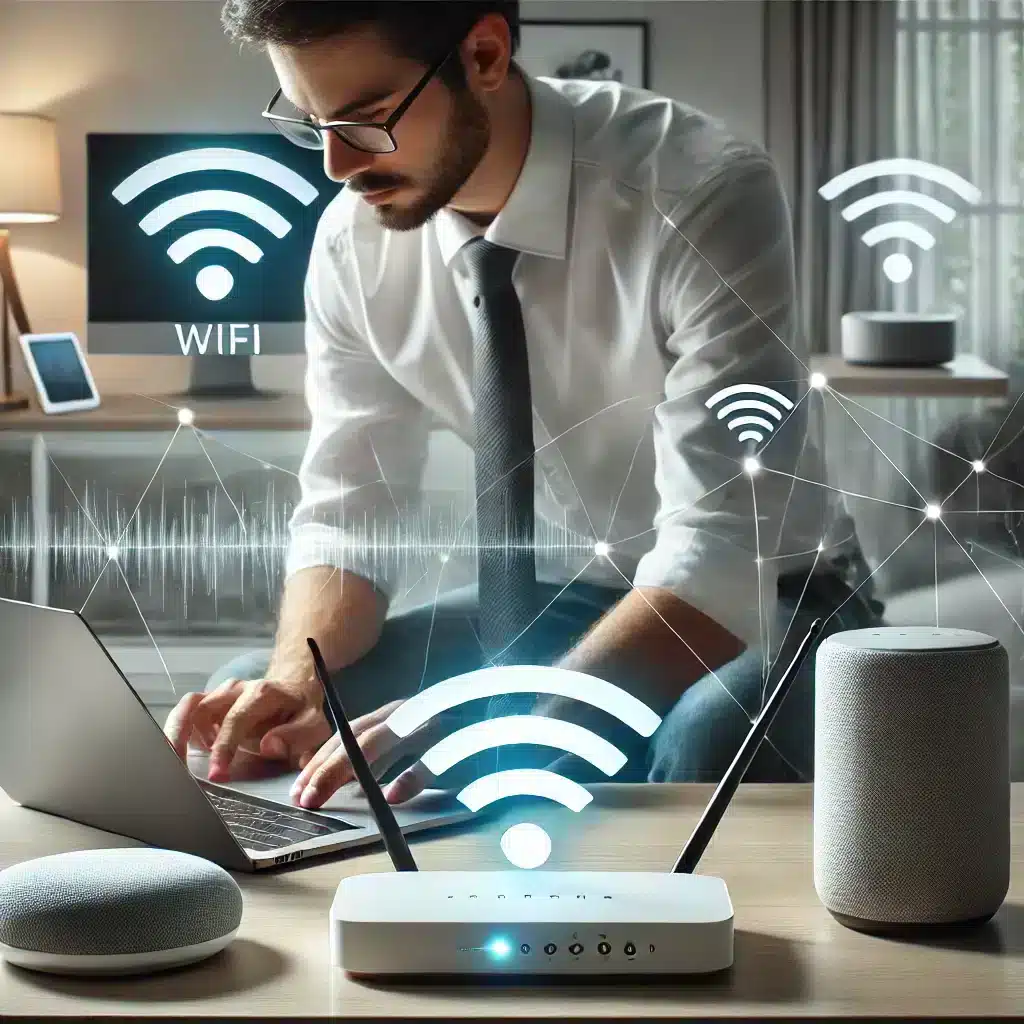
- Пользователь настраивает WLAN, а затем продуктивно работает на ноутбуке.
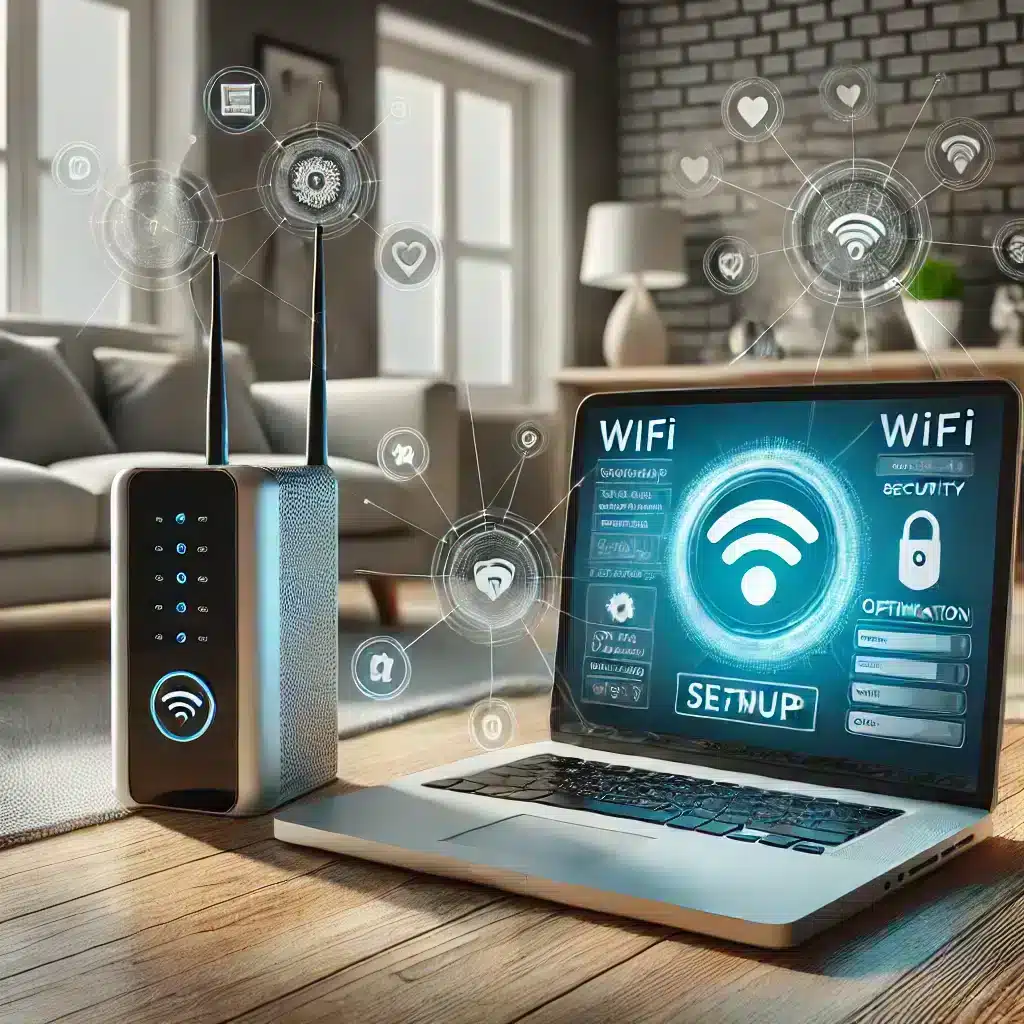
- Маршрутизатор и ноутбук в современной гостиной, готовые к настройке Wi-Fi.
Правильно настройте и защитите свой WLAN
От выбора подходящего оборудования до безопасной настройки – мы с радостью Вам поможем.
Мы с нетерпением ждем ответа от Вас!
Напишите нам — мы свяжемся с вами в кратчайшие сроки для персональной консультации.