









Помощь по вашему устройству
InControl Cert Updater: настройка DNS в три записи
Три DNS-записи, одно правило межсетевого экрана, один щелчок по кнопке «Проверить». Это всё, что нужно вашему устройству InControl Cert Updater, чтобы интерфейс Peplink InControl или Ruckus SmartZone постоянно использовал действующий wildcard-сертификат Let's Encrypt. В этой инструкции показано, какие значения куда вносить, как самостоятельно проверить результат и почему в штатном режиме вам больше не придётся трогать свою DNS-зону.
Принцип в двух словах
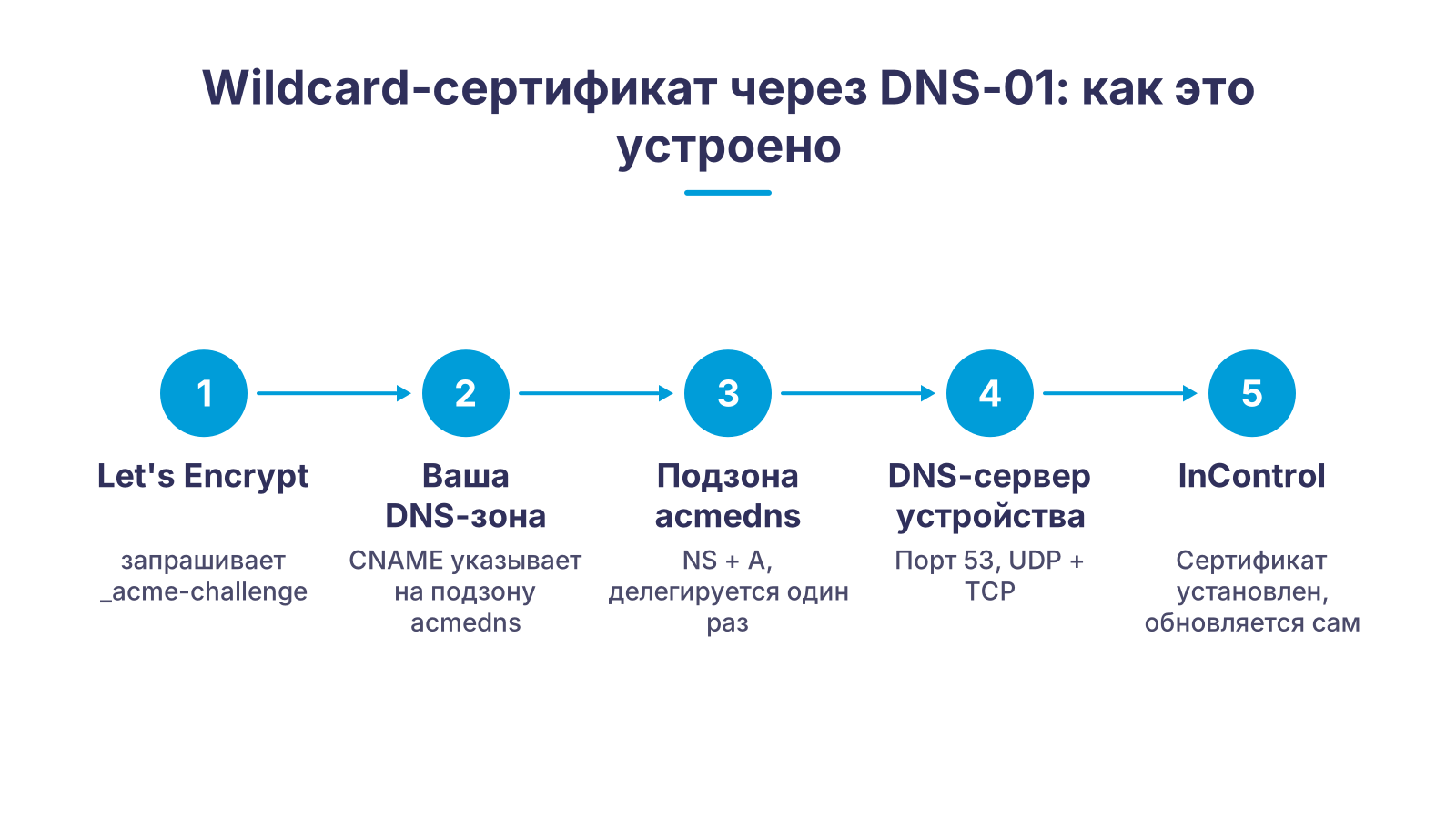
Для вашего wildcard-сертификата Let's Encrypt запрашивает запись _acme-challenge. вашего домена InControl. Ваш CNAME перенаправляет этот запрос на сервер имён устройства, оно отвечает на него само, получает сертификат и устанавливает его на InControl. Почему всё это должно идти через DNS, объясняет раздел «Почему wildcard-сертификату нужен DNS».
Что устройство берёт на себя
Без устройства wildcard-сертификат для InControl означает: при каждом продлении вручную записывать challenge в DNS-зону, забирать сертификат и загружать его. С устройством остаётся ровно одно ручное действие.
Действующий wildcard-сертификат
Единственный ручной шаг
Продление без вашего участия
Проверка снаружи включена
Никаких сертификатов наугад
Поддержка круглосуточно
Три DNS-записи и правило межсетевого экрана
| A-запись | acmedns.<ваш домен InControl> → публичный IP устройства, TTL 3600. Пример: acmedns.incontrol.example.com. 3600 IN A 203.0.113.10 |
|---|---|
| NS-запись | acmedns.<ваш домен InControl> → acmedns.<ваш домен InControl>, TTL 3600. Делегирует подзону серверу имён устройства. |
| CNAME-запись | _acme-challenge.<ваш домен InControl> → <UUID>.acmedns.<ваш домен InControl>, TTL 3600. UUID показывает вам устройство. |
| Межсетевой экран | Входящий порт 53, UDP и TCP, источник: весь интернет (0.0.0.0/0), назначение: публичный IP устройства. |
| CAA-записи | Только если у вашего домена есть CAA-записи: хотя бы одна должна разрешать letsencrypt.org (issue "letsencrypt.org"), иначе Let's Encrypt откажет в выпуске. Если CAA-записей нет, делать ничего не нужно. |
Как настроить DNS для InControl Cert Updater
- 1Считать значения с вашего устройстваОткройте веб-интерфейс устройства и перейдите к шагу «Сертификат / DNS» мастера настройки или, позже, к карточке «Настройка DNS» на панели. Там все три записи уже оформлены и снабжены кнопкой копирования. Кроме того, скрипт /opt/incontrol-cert-updater/scripts/preflight-dns.sh выводит те же значения по SSH. Не угадывайте и не придумывайте значения: у каждого устройства свой UUID.
- 2Создать три записи в вашей публичной DNS-зонеСоздайте A-, NS- и CNAME-записи точно так, как их показывает устройство. Проверьте, нет ли под тем же именем старой записи, и удалите её. Ваша существующая A-запись для InControl и ваши wildcard-записи остаются без изменений.
- 3Открыть порт 53 в межсетевом экранеРазрешите порт 53 на публичный IP устройства, точно как указано в строке «Межсетевой экран» таблицы выше.
- 4Переключить InControl в режим «Custom»На главной странице интерфейса управления вашей InControl выберите «Custom» в поле «Web Server SSL Certificate». Без этой настройки wildcard-сертификат никогда не будет использоваться.
- 5Нажать «Проверить» и прочитать результатНажмите «Проверить» в устройстве. Что проверяют три группы, описано в разделе «Проверка: три группы, один результат». Используется ли сертификат на самом деле, видно по тому, что браузер больше не показывает предупреждение о сертификате при открытии InControl.
Почему wildcard-сертификату нужен DNS
InControl Cert Updater автоматически получает от Let's Encrypt wildcard-сертификат TLS для вашего устройства Peplink InControl или Ruckus SmartZone и постоянно поддерживает его актуальным путём продления. Wildcard-сертификат можно выпустить только через DNS-01 challenge. Для этого Let's Encrypt должен иметь возможность прочитать недолговечную TXT-запись под _acme-challenge. вашего домена.
Именно для этого устройство запускает собственный небольшой сервер имён. Вы один раз делегируете ему подзону acmedns. под вашим доменом InControl (записи NS и A) и с помощью CNAME направляете _acme-challenge. на адрес в этой подзоне. Проверяющий сервер Let's Encrypt следует по CNAME, попадает на сервер имён устройства и получает там ответ на актуальный challenge.
<UUID> в CNAME не является challenge, а представляет собой постоянный идентификатор учётной записи вашего устройства на этом сервере имён. Поэтому CNAME не меняется годами и после множества продлений. При каждом продлении меняется только содержимое за этим адресом, и устройство делает это само. Коротко: к вашей DNS-зоне вы прикасаетесь один-единственный раз.
Проверка: три группы, один результат
По кнопке «Проверить» устройство тестирует все условия в трёх группах. Устройство: работает ли внутренний сервер имён, настроен ли он на вашу зону и зарегистрирован ли, проходит ли тест записи и чтения, указан ли действующий контактный e-mail, доступен ли с устройства Let's Encrypt? DNS клиента: правильно ли ваш собственный внутренний DNS видит три записи (A, NS, CNAME) и нет ли блокирующего правила CAA? Снаружи: выглядят ли записи правильно и из публичного интернета, и отвечает ли порт 53 вашего устройства на самом деле по UDP и TCP?
Третью группу устройство само проверить не может. Оно не видит себя снаружи, а публичные DNS-резолверы из многих сетей клиентов вообще недоступны. Поэтому эти проверки выполняет для вас в фоновом режиме служба Ascend, как только вы нажимаете «Проверить». Ничего дополнительно делать не нужно.
Те же проверки вручную
Ваша сетевая команда или команда DNS может в любое время самостоятельно воспроизвести группы «DNS клиента» и «Снаружи» с любого компьютера с доступом в интернет, но не с самого устройства. Первые четыре запроса идут через ваши собственные резолверы, следующие два через публичный резолвер, а последние два обращаются к порту 53 устройства напрямую, один раз по UDP и один раз по TCP:
dig +short A     acmedns.ВАШ-ДОМЕН
dig +short NS    acmedns.ВАШ-ДОМЕН
dig +short CNAME _acme-challenge.ВАШ-ДОМЕН
dig +short CAA   ВАШ-ДОМЕН

dig +short A     acmedns.ВАШ-ДОМЕН @1.1.1.1
dig +short NS    acmedns.ВАШ-ДОМЕН @1.1.1.1

dig +short NS      acmedns.ВАШ-ДОМЕН @ПУБЛИЧНЫЙ-IP-УСТРОЙСТВА
dig +tcp +short NS acmedns.ВАШ-ДОМЕН @ПУБЛИЧНЫЙ-IP-УСТРОЙСТВА
Настройка, о которой все забывают
DNS верен, межсетевой экран открыт, проверка зелёная, а браузер всё равно предупреждает? Значит, InControl всё ещё стоит в режиме «Auto». В этом режиме она по-прежнему использует собственный сертификат и полностью игнорирует сертификат устройства. «Auto» в любом случае не может получить wildcard-сертификат, о чём сама InControl сообщает в подсказке. Переключите «Web Server SSL Certificate» в «Custom» на главной странице интерфейса управления InControl, а не в интерфейсе устройства. То, что InControl показывает сертификат на собственной странице сертификатов, ничего не доказывает: она делает это независимо от режима.
Шаблон для вашей сетевой команды или команды DNS
Если вы не управляете DNS-зоной или межсетевым экраном сами, отправьте этот шаблон своей команде. Замените заполнители значениями из интерфейса устройства:
Тема: Просим создать 3 DNS-записи и открыть порт в межсетевом экране для [ДОМЕН]

Здравствуйте!

Для нового устройства InControl Cert Updater нам однократно требуются
следующие изменения:

1) Три DNS-записи в зоне [ДОМЕН]:

   acmedns.[ДОМЕН].             3600  IN  A      [ПУБЛИЧНЫЙ-IP-УСТРОЙСТВА]
   acmedns.[ДОМЕН].             3600  IN  NS     acmedns.[ДОМЕН].
   _acme-challenge.[ДОМЕН].     3600  IN  CNAME  [UUID].acmedns.[ДОМЕН].

   Существующие A-записи и wildcard-записи для [ДОМЕН] просим не менять.

2) Правило межсетевого экрана:
   Входящий порт 53, UDP И TCP, источник: весь интернет (0.0.0.0/0),
   назначение: [ПУБЛИЧНЫЙ-IP-УСТРОЙСТВА].
   (Нужны оба протокола, а не только UDP.)

Это изменение однократное. После него выпуск и продление сертификата
выполняются полностью автоматически, без дальнейших изменений в DNS.

Если возникнут вопросы, обращайтесь.

С уважением,
[ВАШЕ ИМЯ]
Что Ascend делает для вас
Если одна из трёх групп проверки остаётся красной, вам поможет служба поддержки Ascend, основанной в 2010 году и доступной 24×7: мы вместе с вами считываем значения и проверяем результат.
Подходящие лицензии и оборудование в магазине Ascend
Лицензии и оборудование для вашей InControl: подписка InControl 2 для управления устройствами, FusionHub для SpeedFusion в облаке и PrimeCare, в который InControl уже входит.
- Peplink InControl 2 Subscription (1 год)
Peplink InControl 2 Subscription (1 год)
Год облачного управления вашими устройствами Peplink через InControl 2.
Peplink InControl 2 Subscription (2 года)
Два года InControl 2, более длительный срок для сетей, которые остаются надолго.

Peplink FusionHub Essential
Оконечная точка SpeedFusion в виде виртуального устройства, централизованно управляемая через InControl 2.

Peplink PrimeCare B (2 года)
Сервисный план с InControl, гарантией и обновлением лицензий SpeedFusion для устройств класса B.
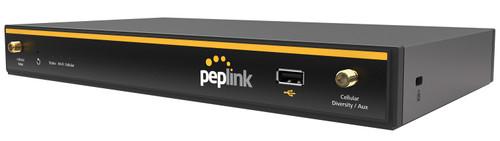
Peplink Balance 20X
Маршрутизатор со встроенным LTE-модемом и SpeedFusion VPN, управляемый через InControl 2.
Частые вопросы по настройке DNS
Дополнительные ссылки
Одна проверка остаётся красной? Посмотрим вместе.
Пришлите нам свой домен InControl и снимок экрана с результатом проверки. Мы вместе с вами проверим, какой записи или какого правила не хватает. Наша поддержка доступна 24×7.
Поможем с настройкой DNS
Сообщите нам свой домен InControl и группу проверки, которая не становится зелёной. Мы свяжемся с вами.