









Assistenza per la sua appliance
InControl Cert Updater: configurare il DNS con tre record
Tre record DNS, una regola firewall, un clic su «Verifica». È tutto ciò che serve alla sua appliance InControl Cert Updater perché la sua interfaccia Peplink InControl o Ruckus SmartZone abbia in modo permanente un certificato wildcard Let's Encrypt valido. Questa guida mostra quali valori inserire e dove, come controllare il risultato da sé e perché nel normale esercizio non dovrà più toccare la sua zona DNS.
Il principio in breve
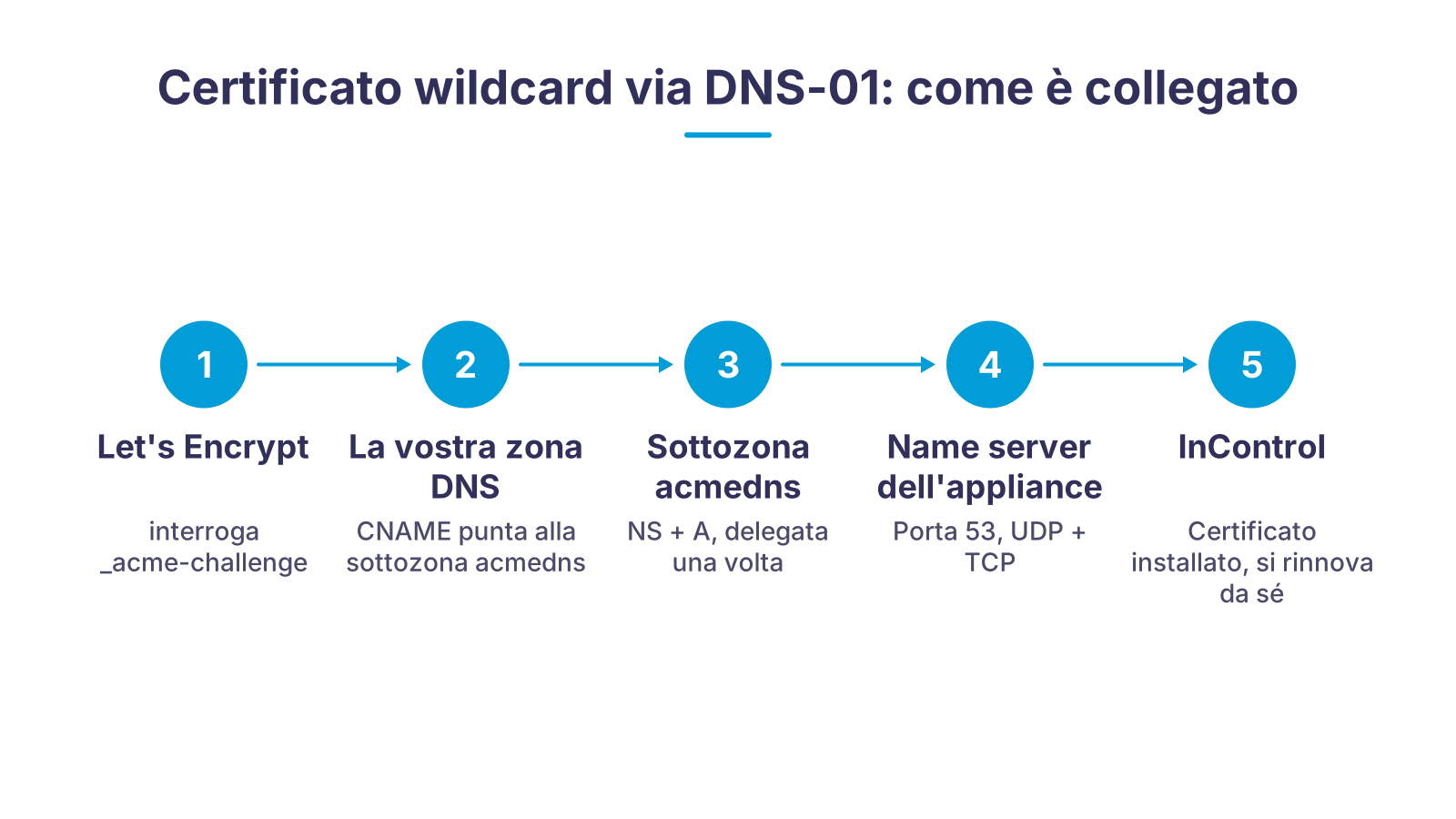
Per il suo certificato wildcard, Let's Encrypt interroga il record _acme-challenge. del suo dominio InControl. Il suo CNAME inoltra questa richiesta al name server dell'appliance, che risponde da sé, ottiene il certificato e lo installa sull'InControl. Perché tutto questo debba passare dal DNS è spiegato nella sezione «Perché un certificato wildcard richiede il DNS».
Che cosa fa l'appliance al posto suo
Senza l'appliance, un certificato wildcard per l'InControl significa: a ogni rinnovo scrivere a mano una challenge nella zona DNS, recuperare il certificato e caricarlo. Con l'appliance resta un solo passaggio manuale.
Certificato wildcard valido
Un solo passaggio manuale
Rinnovo senza alcun intervento da parte sua
Verifica dall'esterno inclusa
Nessun certificato alla cieca
Supporto a qualsiasi ora
I tre record DNS e la regola firewall
| Record A | acmedns.<il suo dominio InControl> → IP pubblico dell'appliance, TTL 3600. Esempio: acmedns.incontrol.example.com. 3600 IN A 203.0.113.10 |
|---|---|
| Record NS | acmedns.<il suo dominio InControl> → acmedns.<il suo dominio InControl>, TTL 3600. Delega la sottozona al name server dell'appliance. |
| Record CNAME | _acme-challenge.<il suo dominio InControl> → <UUID>.acmedns.<il suo dominio InControl>, TTL 3600. L'UUID le viene mostrato dall'appliance. |
| Firewall | In ingresso porta 53, UDP e TCP, origine: l'intera Internet (0.0.0.0/0), destinazione: IP pubblico dell'appliance. |
| Record CAA | Solo se il suo dominio ha record CAA: almeno uno deve consentire letsencrypt.org (issue "letsencrypt.org"), altrimenti Let's Encrypt rifiuta l'emissione. Senza record CAA non c'è nulla da fare. |
Come configurare il DNS per l'InControl Cert Updater
- 1Leggere i valori della sua applianceApra l'interfaccia web dell'appliance e vada al passaggio «Certificato / DNS» della procedura guidata di configurazione oppure, in seguito, alla scheda «Configurazione DNS» della dashboard. Lì trova i tre record già formattati, con un pulsante di copia. In alternativa, lo script /opt/incontrol-cert-updater/scripts/preflight-dns.sh restituisce gli stessi valori via SSH. Non stimi né inventi valori: ogni appliance ha il proprio UUID.
- 2Creare i tre record nella sua zona DNS pubblicaCrei i record A, NS e CNAME esattamente come li mostra l'appliance. Controlli se esiste già un vecchio record con lo stesso nome e lo rimuova. Il suo record A esistente per l'InControl e i suoi record wildcard restano invariati.
- 3Aprire la porta 53 nel firewallConsenta la porta 53 verso l'IP pubblico dell'appliance, esattamente come indicato nella riga «Firewall» della tabella qui sopra.
- 4Impostare l'InControl su «Custom»Nella pagina iniziale dell'interfaccia di gestione della sua InControl, scelga «Custom» alla voce «Web Server SSL Certificate». Senza questa impostazione il certificato wildcard non viene mai utilizzato.
- 5Fare clic su «Verifica» e leggere il risultatoFaccia clic su «Verifica» nell'appliance. Che cosa controllano i tre gruppi di verifica è descritto nella sezione «Verifica: tre gruppi, un risultato». Che il certificato sia effettivamente in uso lo vede dal fatto che il browser non mostra più alcun avviso di certificato quando apre l'InControl.
Perché un certificato wildcard richiede il DNS
L'InControl Cert Updater ottiene automaticamente da Let's Encrypt un certificato TLS wildcard per la sua appliance Peplink InControl o Ruckus SmartZone e lo mantiene aggiornato tramite i rinnovi. Un certificato wildcard può essere emesso solo tramite la challenge DNS-01. A tal fine Let's Encrypt deve poter leggere un record TXT di breve durata sotto _acme-challenge. del suo dominio.
Proprio per questo l'appliance gestisce un proprio piccolo name server. Lei gli delega una sola volta la sottozona acmedns. sotto il suo dominio InControl (record NS e A) e, con il CNAME, fa puntare _acme-challenge. a un indirizzo di questa sottozona. Il server di validazione di Let's Encrypt segue il CNAME, arriva al name server dell'appliance e lì ottiene la risposta alla challenge corrente.
L'<UUID> nel CNAME non è una challenge, ma l'identificativo di account fisso della sua appliance presso questo name server. Per questo il CNAME non cambia nel corso degli anni e dei numerosi rinnovi. A cambiare a ogni rinnovo è solo il contenuto dietro quell'indirizzo, e se ne occupa l'appliance da sé. In breve: tocca la sua zona DNS una volta sola.
Verifica: tre gruppi, un risultato
Con «Verifica», l'appliance controlla tutti i prerequisiti in tre gruppi. Appliance: il name server interno è in esecuzione, è configurato per la sua zona e registrato, il test di scrittura/lettura funziona, è memorizzato un indirizzo e-mail di contatto valido, l'appliance raggiunge Let's Encrypt? DNS del cliente: il suo DNS interno vede correttamente i tre record (A, NS, CNAME) e nessuna regola CAA bloccante? Dall'esterno: i record risultano corretti anche dalla rete Internet pubblica e la porta 53 della sua appliance risponde davvero su UDP e TCP?
Il terzo gruppo l'appliance non può verificarlo da sola. Non può vedersi dall'esterno e da molte reti dei clienti i resolver DNS pubblici non sono nemmeno raggiungibili. Questi controlli li esegue quindi in background per lei un servizio Ascend, non appena fa clic su «Verifica». Non deve fare nient'altro.
Gli stessi controlli a mano
Il suo team di rete o DNS può ripetere in qualsiasi momento i gruppi «DNS del cliente» e «Dall'esterno», da un qualsiasi computer con accesso a Internet, non dall'appliance stessa. Le prime quattro query passano attraverso i suoi resolver, le due successive attraverso un resolver pubblico, le ultime due interrogano direttamente la porta 53 dell'appliance, una volta via UDP e una via TCP:
dig +short A     acmedns.IL-SUO-DOMINIO
dig +short NS    acmedns.IL-SUO-DOMINIO
dig +short CNAME _acme-challenge.IL-SUO-DOMINIO
dig +short CAA   IL-SUO-DOMINIO

dig +short A     acmedns.IL-SUO-DOMINIO @1.1.1.1
dig +short NS    acmedns.IL-SUO-DOMINIO @1.1.1.1

dig +short NS      acmedns.IL-SUO-DOMINIO @IP-PUBBLICO-DELL-APPLIANCE
dig +tcp +short NS acmedns.IL-SUO-DOMINIO @IP-PUBBLICO-DELL-APPLIANCE
L'impostazione che tutti dimenticano
DNS corretto, firewall aperto, verifica verde e il browser avvisa ancora? Allora l'InControl è ancora su «Auto». In questa modalità continua a usare il proprio certificato e ignora del tutto quello dell'appliance. «Auto» non può comunque ottenere un certificato wildcard, come indica la stessa InControl nel testo di aiuto. Imposti «Web Server SSL Certificate» su «Custom» nella pagina iniziale dell'interfaccia di gestione dell'InControl, non nell'interfaccia dell'appliance. Il fatto che l'InControl mostri il certificato nella propria pagina dei certificati non è una prova: lo fa indipendentemente dalla modalità.
Modello per il suo team di rete o DNS
Se non gestisce da sé la zona DNS o il firewall, invii questo modello al suo team. Sostituisca i segnaposto con i valori dell'interfaccia dell'appliance:
Oggetto: Creare 3 record DNS + regola firewall per [DOMINIO]

Buongiorno a tutti,

per la nuova appliance InControl Cert Updater servono, una tantum,
le seguenti modifiche:

1) Tre record DNS nella zona [DOMINIO]:

   acmedns.[DOMINIO].           3600  IN  A      [IP-PUBBLICO-DELL-APPLIANCE]
   acmedns.[DOMINIO].           3600  IN  NS     acmedns.[DOMINIO].
   _acme-challenge.[DOMINIO].   3600  IN  CNAME  [UUID].acmedns.[DOMINIO].

   Vi preghiamo di lasciare invariati i record A e wildcard esistenti
   per [DOMINIO].

2) Regola firewall:
   In ingresso porta 53, UDP E TCP, origine: l'intera Internet (0.0.0.0/0),
   destinazione: [IP-PUBBLICO-DELL-APPLIANCE].
   (Servono entrambi i protocolli, non solo UDP.)

Questa modifica è una tantum. Dopodiché l'emissione e il rinnovo del
certificato avvengono in modo completamente automatico, senza ulteriori
modifiche DNS.

Per qualsiasi domanda restiamo a disposizione.

Cordiali saluti
[IL SUO NOME]
Che cosa fa Ascend per lei
Se uno dei tre gruppi di verifica resta rosso, il supporto di Ascend, fondata nel 2010 e raggiungibile 24×7, la aiuta: leggiamo i valori insieme a lei e controlliamo il risultato.
Licenze e hardware adatti nello shop Ascend
Licenze e hardware per la sua InControl: l'abbonamento InControl 2 per la gestione dei dispositivi, FusionHub per SpeedFusion nel cloud e PrimeCare, che include già InControl.
- Peplink InControl 2 Subscription (1 anno)
Peplink InControl 2 Subscription (1 anno)
Un anno di gestione cloud dei suoi dispositivi Peplink tramite InControl 2.
Peplink InControl 2 Subscription (2 anni)
Due anni di InControl 2, la durata più lunga per le reti destinate a durare.

Peplink FusionHub Essential
Terminale SpeedFusion come appliance virtuale, gestito centralmente tramite InControl 2.

Peplink PrimeCare B (2 anni)
Piano di servizio con InControl, garanzia e upgrade delle licenze SpeedFusion per dispositivi di classe B.
Peplink Balance 20X
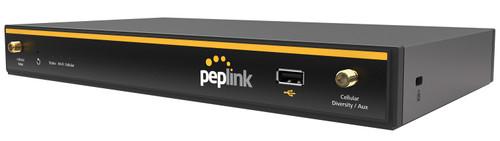
Router con modem LTE integrato e SpeedFusion VPN, gestibile tramite InControl 2.
Domande frequenti sulla configurazione del DNS
Link di approfondimento
Una verifica resta rossa? Diamo un'occhiata insieme.
Ci invii il suo dominio InControl e uno screenshot del risultato della verifica. Verifichiamo con lei quale record o quale regola manca. Il nostro supporto è raggiungibile 24×7.
La aiutiamo con la configurazione del DNS
Ci indichi il suo dominio InControl e quale gruppo di verifica non diventa verde. Ci metteremo in contatto con lei.
Potrebbe interessarle anche
- ASCEND supporta H2Fly con un collegamento dati ad alta velocità sulla via del volo senza emissioni
- Ascend supporta il Social Innovation Hackathon di Bamberg con attrezzature tecniche
- Collegamento delle filiali con SD-WAN: referenza Krämer Pferdesport
- Connessioni Internet ad alta disponibilità con Starlink