








Устранение помех WLAN
Устранение проблем с WLAN: измерять, а не гадать
Измерение находит источник помех: на 5 ГГц видео идёт, даже когда работает микроволновка.
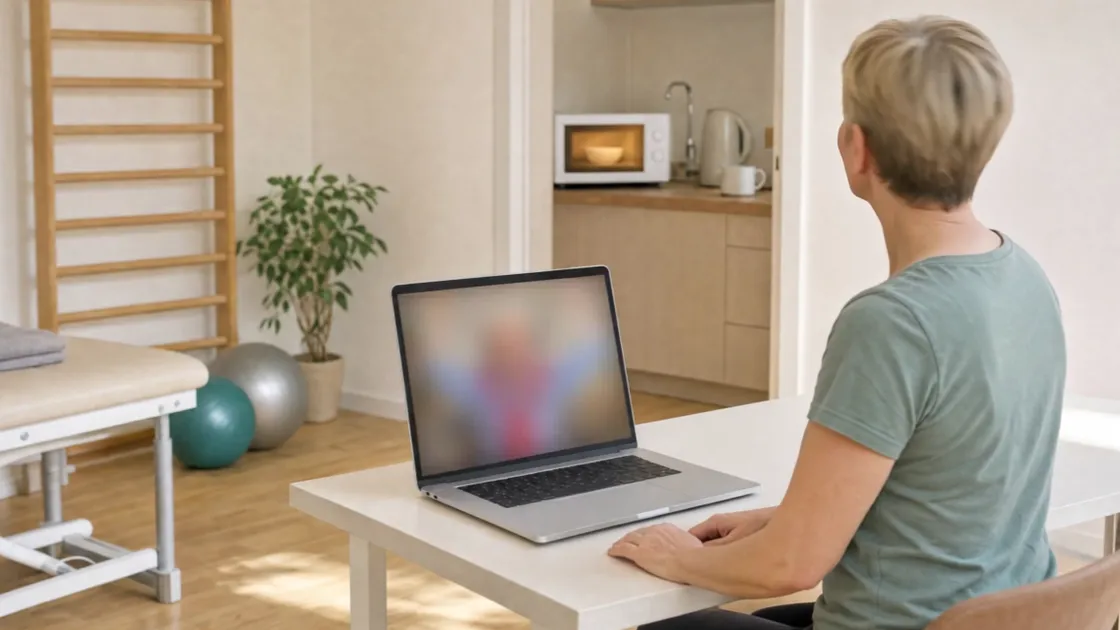
- Физиотерапевт занимается с пациенткой по видеосвязи.
- На кухне включается микроволновка, и картинка замирает.
- Техник измеряет: микроволновка мешает диапазону 2,4 ГГц.
- На 5 ГГц видео идёт, даже когда работает микроволновка.
Принцип в двух словах
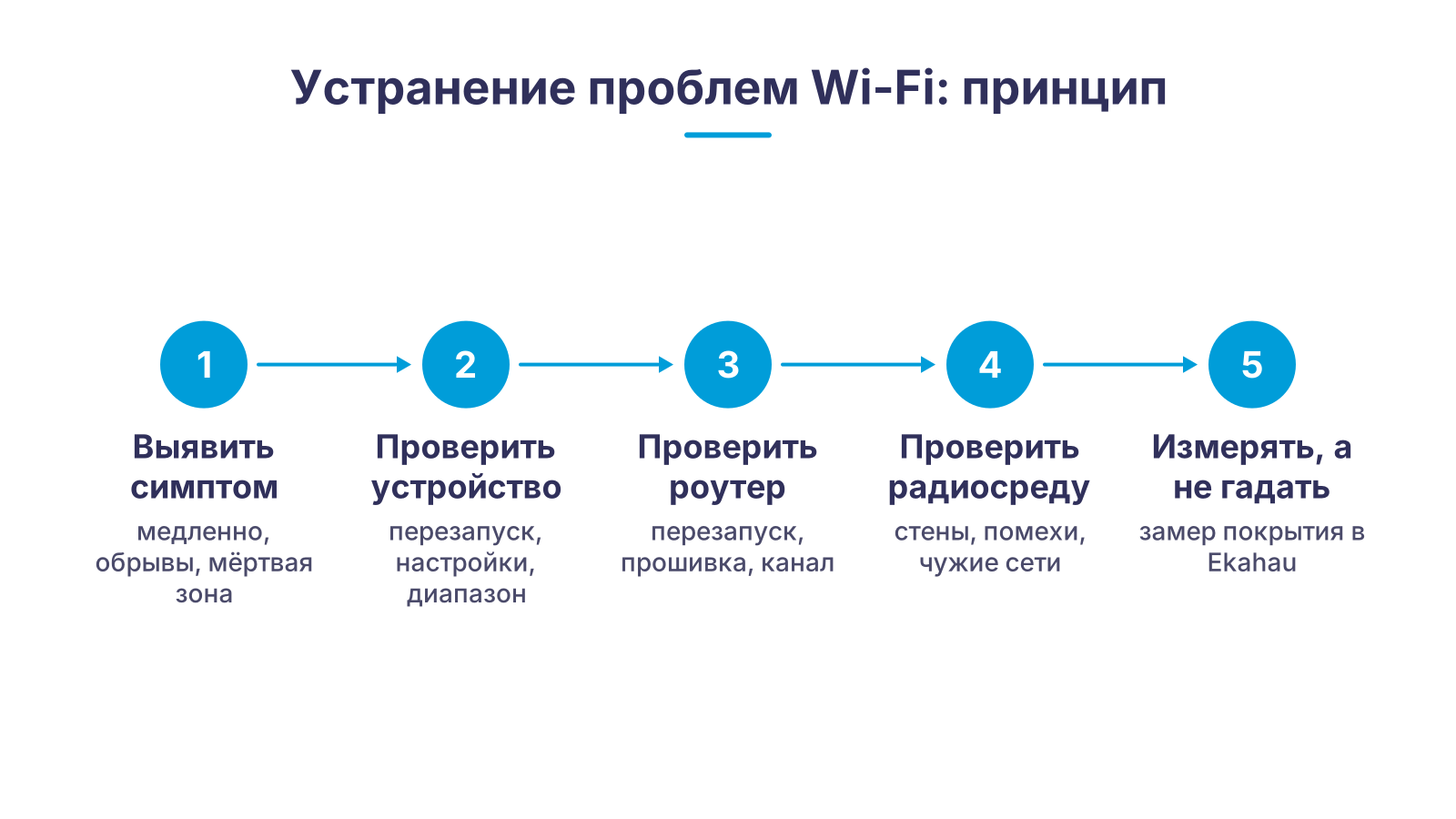
Проблемы с WLAN почти всегда сводятся к одному из трёх уровней: оконечное устройство, роутер или точка доступа либо радиоокружение со стенами, соседними сетями и источниками помех. Поэтому действовать нужно в пять шагов: сначала точно зафиксировать симптом, затем проверить оконечное устройство, роутер и радиоокружение, начиная с быстрых простых мер. Если ничего из этого не помогает, нужно измерять, а не гадать: обследование WLAN показывает, где сигнал действительно пропадает.
Пример: видеозанятие в кабинете

Представьте себе небольшой кабинет физиотерапии. Терапевт занимается по видеосвязи с пациенткой, которая делает упражнения дома. Ноутбук подключён к WLAN кабинета, а рядом находится кухня.
Проблемы с WLAN, которые мы устраняем
Симптомы всегда одни и те же, а причины разные. Поэтому сузить круг причин помогает чёткая последовательность действий.
Зоны без покрытия в здании
Обрывы соединения
Медленная передача данных
Пересекающиеся соседние сети
Слишком много устройств
Устаревшие настройки
Устранение проблем с WLAN: 9 шагов по устранению помех
- 1Проверить роутер и кабелиПроверьте, что роутер правильно подключён и включён, а светодиоды состояния Интернета и WLAN горят. Неплотно вставленный сетевой кабель или выключенный модуль WLAN встречаются чаще, чем принято думать.
- 2Перезагрузить роутерВыключите роутер, подождите около 30 секунд и снова включите его. Перезагрузка очищает кэш, заново устанавливает соединение с Интернетом и устраняет многие разовые сбои.
- 3Перезагрузить оконечное устройствоПерезагрузите устройство, с которым возникают проблемы. Если сбоит только один ноутбук или смартфон, причина, как правило, в нём, а не в сети.
- 4Проверить сетевые настройкиПроверьте, что выбрана нужная сеть WLAN, что устройство случайно не подключилось к гостевой или соседней сети и что режим полёта или функции энергосбережения не отключают WLAN.
- 5Проверить уровень сигнала и расположениеУбедитесь, что устройство находится в зоне действия. Разместите роутер по центру, на возвышении и открыто: не в шкафу, не за телевизором и не в подвале.
- 6Минимизировать источники помехМикроволновые печи, беспроводные телефоны, радионяни и устройства Bluetooth работают в диапазоне 2,4 ГГц. Увеличьте расстояние или переведите свои устройства на диапазон 5 ГГц.
- 7Обновить прошивкуУстановите актуальную прошивку на роутер или точку доступа. Обновления устраняют ошибки стабильности и закрывают уязвимости.
- 8Сменить канал WLANСмените канал в меню роутера. В диапазоне 2,4 ГГц большинство каналов пересекаются, а в диапазоне 5 ГГц доступно заметно больше непересекающихся каналов. Выберите канал, который не используют соседние сети.
- 9Сброс до заводских настроек как последний шагСбросьте роутер до заводских настроек, если ничего другого не помогло. Заранее запишите данные доступа и индивидуальные настройки. Если после этого проблема сохраняется, причина кроется в здании или в радиопланировании, и здесь поможет профессиональное измерение.
Симптом, причина, решение
| Вероятная причина | Первая мера | Когда помогает специалист | |
|---|---|---|---|
| WLAN медленная, а кабель быстрый | Перегруженный канал, слишком много устройств или устаревшее оконечное устройство. | Сменить канал, использовать диапазон 5 ГГц, создать гостевую сеть для посетителей. | Если в офисе постоянно работает много пользователей одновременно: точки доступа вместо одного роутера. |
| Соединение регулярно обрывается | Источник помех, ошибка прошивки или устройства на границе зоны действия. | Перезагрузить роутер, обновить прошивку, проверить расстояние до микроволновой печи и подобных устройств. | Если обрывы возникают при переходе между помещениями: измерить и настроить роуминг и планирование сот. |
| Нет приёма в отдельных помещениях | Стены, железобетон, металл или тёплый пол ослабляют сигнал. | Разместить роутер по центру и на возвышении, попробовать репитер или Mesh. | При нескольких этажах или массивных стенах: обследование WLAN с тепловой картой, целенаправленное размещение точек доступа. |
| Устройство не находит WLAN | Неверный диапазон, скрытая сеть или несовместимый стандарт. | Проверить сетевые настройки, оставить сеть 2,4 ГГц видимой для старых устройств. | Если затронуто много IoT- или специальных устройств: настроить раздельные SSID и управление диапазонами. |
| Медленно по вечерам или в часы пик | Соседние сети и ваши собственные устройства конкурируют за эфирное время. | Выбрать фиксированный, малоиспользуемый канал вместо автоматического выбора. | Анализ спектра с помощью Ekahau Sidekick показывает, какие источники помех активны, в том числе те, что не относятся к WLAN. |
Почему диапазоны 2,4 ГГц, 5 ГГц и 6 ГГц ведут себя так по-разному
Многие проблемы с WLAN объясняются частотными диапазонами. Диапазон 2,4 ГГц имеет большую дальность и лучше проходит сквозь стены, но содержит лишь несколько непересекающихся каналов и делит частоту с микроволновыми печами, Bluetooth и беспроводными телефонами. Если в многоквартирном или офисном здании сеть соседа работает на том же канале, это проявляется в медленной загрузке страниц и прерывистых видеозвонках.
Диапазон 5 ГГц предлагает больше каналов и более высокие скорости передачи данных, но имеет меньшую дальность и сильнее ослабляется стенами. Для ноутбуков, смартфонов и телевизоров в одном помещении или в соседних он является лучшим выбором. Wi-Fi 6E и Wi-Fi 7 дополнительно открывают диапазон 6 ГГц, который сегодня ещё в значительной мере свободен от соседних сетей; точки доступа, например Ubiquiti UniFi U7 Pro, уже используют его.
Практический вывод: оставьте активными оба диапазона, при необходимости задайте им разные имена сетей и проверьте в меню роутера, на каком канале вы вещаете. Автоматический режим не всегда выбирает самый свободный канал, а ручная смена занимает несколько минут.
Источники помех в здании: стены, микроволновые печи и соседние сети

Радиоволны подчиняются физике, а не настройкам. Железобетон, металлические стеллажи, лифтовые шахты, стеклянные поверхности с металлическим напылением и наполненные водой предметы, такие как аквариумы или радиаторы, заметно ослабляют сигнал. Поэтому роутер, стоящий в техническом помещении в подвале, редко обеспечивает покрытие офиса на втором этаже.
К этому добавляются активные источники помех. Микроволновая печь на кухне создаёт помехи в диапазоне 2,4 ГГц, пока работает. Bluetooth-гарнитуры, беспроводные наушники, радионяни, камеры наблюдения и беспроводные системы презентаций также работают в диапазонах WLAN. Соседние сети встречаются чаще всего: каждая сеть WLAN на том же канале должна ждать, пока другая закончит передачу.
Тот, кто хочет знать, что на самом деле происходит в здании, измеряет, а не гадает. Анализ спектра показывает и те источники помех, которые сами не являются WLAN, а тепловая карта наглядно показывает, где сигнал сильный, а где обрывается. Именно в этом суть обследования WLAN.
В примере: картинка замирает, как только работает микроволновка
В кабинете из примера картинка замирает каждый раз, когда на кухне работает микроволновая печь. Терапевт опускает руки и поднимает бровь. Связь между этим не видна: микроволновка не является устройством WLAN, но создаёт помехи в диапазоне 2,4 ГГц, пока работает.
Репитер, Mesh или точки доступа: что действительно помогает
Если одного роутера недостаточно, есть три пути. Репитер усиливает имеющийся сигнал, но при этом вдвое сокращает доступную пропускную способность, поскольку должен принимать и пересылать данные. Для одного угла в квартире этого достаточно, для офиса с большим числом пользователей нет.
Системы Mesh объединяют несколько радиомодулей в общую сеть с одним именем. При перемещении по зданию устройства автоматически переключаются на следующий модуль. Для частных домохозяйств и небольших практик это чистое решение, пока модули ещё хорошо видят друг друга.
В коммерческой среде мы делаем ставку на проводные точки доступа с Power over Ethernet, например из серии Ubiquiti UniFi или Peplink AP One AX. У каждой точки доступа своё кабельное подключение, радиосоты планируются, а не создаются наспех, а управление осуществляется централизованно через контроллер. Так гостевая сеть, сеть сотрудников и IoT-устройства остаются чётко разделёнными, а WLAN растёт вместе с вами при добавлении помещений или пользователей. Какой вариант подходит вам, зависит от здания, числа пользователей и приложений; именно это мы выясняем на первой встрече.
Что делает Ascend при устранении помех WLAN
Если 9 шагов не помогли, за дело берутся наши специалисты. С 2010 года мы работаем с сетями WLAN в офисах, отелях, школах, на стройплощадках и мероприятиях и планируем радиосети с помощью Ekahau. Обследование WLAN у нас проходит в четыре этапа: сбор требований, моделирование на плане этажа, измерение на месте и документирование с тепловыми картами.
На месте мы измеряем с помощью Ekahau Sidekick уровень сигнала в диапазонах 2,4, 5 и 6 ГГц и проводим анализ спектра. Результат показывает, какие точки доступа нужно переставить, где требуется дополнительная точка доступа и какие каналы и мощности передатчиков целесообразны в здании. Часто проблему удаётся решить двумя перевешенными точками доступа и грамотным планированием каналов, без нового оборудования.
Если нужно новое оборудование, мы поставляем точки доступа, коммутаторы и контроллеры из нашего магазина, предварительно настраиваем их и по желанию устанавливаем. После этого мы остаёмся на связи: наша поддержка доступна круглосуточно для действующих клиентов, 7 дней в неделю, а по желанию мы постоянно контролируем вашу WLAN, чтобы новая соседняя сеть или неисправная точка доступа были замечены раньше, чем их заметят ваши пользователи.
В примере: измерение показывает источник помех
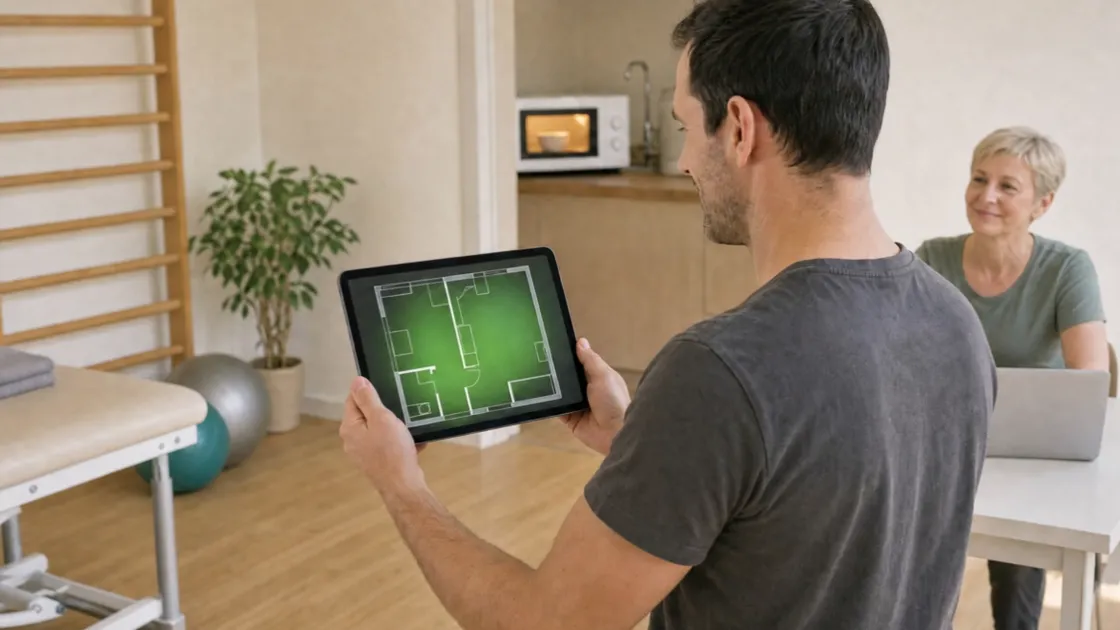
Техник Ascend проводит измерения на месте и нарочно оставляет микроволновку включённой. На цветной карте в его планшете угол с кухней светится красным: анализ спектра показывает источник помех, хотя сам он не является WLAN. Решение не требует нового оборудования. Ноутбук переключается на диапазон 5 ГГц, и карта становится зелёной.
Когда оправдано профессиональное обследование WLAN?
Обследование оправдано, как только затронуто больше одного помещения или более нескольких пользователей: в офисах на нескольких этажах, в отелях и клиниках, в производственных цехах с металлическими стеллажами, на стройплощадках и везде, где видеозвонки, телефония или кассовые системы работают через WLAN. Также перед новым строительством или переездом моделирование на плане этажа позволяет избежать дорогостоящих доработок. Практическое правило: если вы прошли все 9 шагов, а проблема осталась, измерять дешевле, чем продолжать гадать. Подробнее на странице обследование WLAN.
Подходящее оборудование в магазине Ascend
Точки доступа для офиса и бизнеса, а также измерительный прибор, с помощью которого мы делаем проблемы WLAN видимыми. Наличие и цены вы увидите прямо в магазине Ascend.

Ubiquiti UniFi U7 Pro
Точка доступа Wi-Fi 7 с диапазоном 6 ГГц, аплинком 2,5 GbE и PoE+ для офисов с большим числом клиентов.

Ubiquiti UniFi U6 Pro
Точка доступа Wi-Fi 6 с 4x4 MU-MIMO для надёжного покрытия офиса, централизованно управляется через UniFi.
- Ubiquiti UniFi U7 LR
Ubiquiti UniFi U7 LR
Точка доступа Wi-Fi 7 с увеличенной дальностью, диапазоном 6 ГГц и аплинком 2,5 GbE для больших помещений с множеством устройств.
Peplink AP One AX
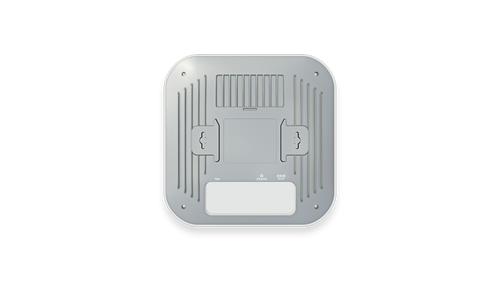
Двухдиапазонная точка доступа Wi-Fi 6 для предприятий, управляется через InControl, идеальна в средах Peplink.

Ekahau Sidekick V2
Измерительный прибор для обследований и анализа спектра в диапазонах 2,4, 5 и 6 ГГц, инструмент наших обследований WLAN.
Часто задаваемые вопросы о проблемах с WLAN
Полезные ссылки
Занятие продолжается
А что в кабинете из примера? Микроволновка работает, видео остаётся чётким, и пациентка смеётся в камеру, подняв руки.
Кабинет здесь только пример. Техника та же в офисе, магазине или отеле. WLAN работает медленно, обрывается или не доходит до переговорной? Это руководство поможет системно сузить круг причин: от перезагрузки и смены канала до источника помех за стеной. А если простых мер недостаточно, наши специалисты проведут измерения в вашем здании с помощью Ekahau и разместят точки доступа так, чтобы соединение держалось.

Решить проблемы с WLAN навсегда, а не перезагружать снова и снова?
Опишите нам симптомы, здание и число пользователей. Мы скажем, достаточно ли удалённого анализа или целесообразно обследование на месте, и заранее назовём объём работ.
Мы будем рады услышать вас!
Расскажите, какие проблемы с WLAN возникают, насколько велико здание и сколько пользователей затронуто. Мы в ближайшее время свяжемся с вами с персональной оценкой.