








Ayuda para su appliance
InControl Cert Updater: configurar el DNS con tres registros
Tres registros DNS, una regla de firewall, un clic en «Comprobar». Es todo lo que necesita su appliance InControl Cert Updater para que su interfaz Peplink InControl o Ruckus SmartZone lleve de forma permanente un certificado wildcard válido de Let's Encrypt. Esta guía muestra qué valores introducir y dónde, cómo comprobar usted mismo el resultado y por qué no tendrá que volver a tocar su zona DNS en funcionamiento normal.
El principio de un vistazo
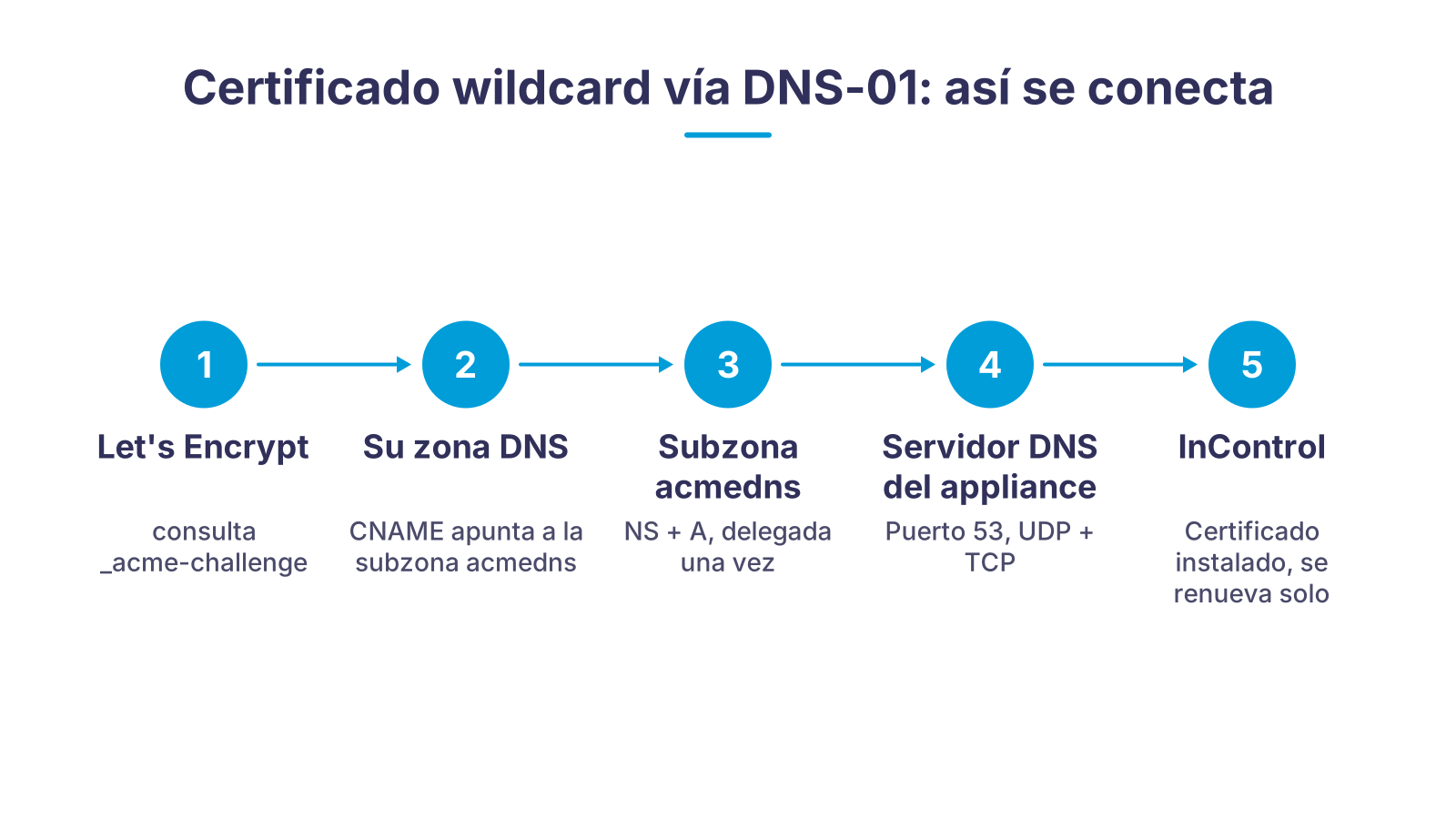
Para su certificado wildcard, Let's Encrypt consulta el registro _acme-challenge. de su dominio InControl. Su CNAME reenvía esa consulta al servidor de nombres de la appliance, que la responde por sí mismo, obtiene el certificado y lo instala en la InControl. El apartado «Por qué un certificado wildcard necesita DNS» explica por qué esto tiene que pasar por DNS.
Lo que la appliance hace por usted
Sin la appliance, un certificado wildcard para la InControl significa: en cada renovación, escribir a mano un challenge en la zona DNS, recoger el certificado y subirlo. Con ella, solo queda un paso manual.
Certificado wildcard válido
Un único paso manual
Renovación sin que usted haga nada
Comprobación desde fuera incluida
Ningún certificado a ciegas
Soporte a cualquier hora
Los tres registros DNS y la regla de firewall
| Registro A | acmedns.<su dominio InControl> → IP pública de la appliance, TTL 3600. Ejemplo: acmedns.incontrol.example.com. 3600 IN A 203.0.113.10 |
|---|---|
| Registro NS | acmedns.<su dominio InControl> → acmedns.<su dominio InControl>, TTL 3600. Delega la subzona al servidor de nombres de la appliance. |
| Registro CNAME | _acme-challenge.<su dominio InControl> → <UUID>.acmedns.<su dominio InControl>, TTL 3600. La appliance le muestra el UUID. |
| Firewall | Entrada por el puerto 53, UDP y TCP, origen: todo Internet (0.0.0.0/0), destino: IP pública de la appliance. |
| Registros CAA | Solo si su dominio tiene registros CAA: al menos uno debe permitir letsencrypt.org (issue "letsencrypt.org"); de lo contrario, Let's Encrypt rechaza la emisión. Sin registros CAA no hay que hacer nada. |
Cómo configurar el DNS para el InControl Cert Updater
- 1Leer los valores de su applianceAbra la interfaz web de la appliance y vaya al paso «Certificado / DNS» del asistente de configuración o, más adelante, a la tarjeta «Configuración DNS» del panel. Allí aparecen los tres registros ya formateados, con un botón de copiar. Como alternativa, el script /opt/incontrol-cert-updater/scripts/preflight-dns.sh muestra los mismos valores por SSH. No estime ni invente valores: cada appliance tiene su propio UUID.
- 2Crear los tres registros en su zona DNS públicaCree los registros A, NS y CNAME exactamente como los muestra la appliance. Compruebe si ya existe un registro antiguo con el mismo nombre y elimínelo. Su registro A existente para la InControl y sus registros wildcard permanecen sin cambios.
- 3Abrir el puerto 53 en el firewallPermita el puerto 53 hacia la IP pública de la appliance, exactamente como indica la fila «Firewall» de la tabla anterior.
- 4Poner la InControl en «Custom»En la página de inicio de la interfaz de administración de su InControl, seleccione «Custom» en «Web Server SSL Certificate». Sin este ajuste, el certificado wildcard no se utiliza nunca.
- 5Hacer clic en «Comprobar» y leer el resultadoHaga clic en «Comprobar» en la appliance. Lo que verifican los tres grupos de comprobación se describe en el apartado «Comprobación: tres grupos, un resultado». Sabrá que el certificado se está usando de verdad cuando su navegador deje de mostrar una advertencia de certificado al abrir la InControl.
Por qué un certificado wildcard necesita DNS
El InControl Cert Updater obtiene automáticamente de Let's Encrypt un certificado TLS wildcard para su appliance Peplink InControl o Ruckus SmartZone y lo mantiene actualizado mediante renovaciones. Un certificado wildcard solo puede emitirse mediante el challenge DNS-01. Para ello, Let's Encrypt debe poder leer un registro TXT de corta duración bajo _acme-challenge. de su dominio.
Precisamente por eso la appliance ejecuta su propio pequeño servidor de nombres. Usted le delega una sola vez la subzona acmedns. bajo su dominio InControl (registros NS y A) y, con el CNAME, hace que _acme-challenge. apunte a una dirección de esa subzona. El servidor de validación de Let's Encrypt sigue el CNAME, llega al servidor de nombres de la appliance y allí recibe la respuesta al challenge actual.
El <UUID> del CNAME no es un challenge, sino el identificador de cuenta fijo de su appliance en este servidor de nombres. Por eso el CNAME no cambia a lo largo de los años ni de las muchas renovaciones. Solo cambia el contenido detrás de esa dirección en cada renovación, y de eso se encarga la appliance. En resumen: toca su zona DNS una única vez.
Comprobación: tres grupos, un resultado
Con «Comprobar», la appliance verifica todos los requisitos en tres grupos. Appliance: ¿funciona el servidor de nombres interno, está configurado para su zona y registrado, funciona la prueba de escritura/lectura, hay un correo de contacto válido y llega la appliance a Let's Encrypt? DNS del cliente: ¿ve su propio DNS interno correctamente los tres registros (A, NS, CNAME) y ninguna regla CAA que bloquee? Desde fuera: ¿se ven también correctos los registros desde Internet y responde realmente el puerto 53 de su appliance por UDP y TCP?
El tercer grupo no puede comprobarlo la appliance por sí misma. No puede verse desde fuera, y desde muchas redes de clientes ni siquiera se alcanzan los resolutores DNS públicos. Por eso un servicio de Ascend realiza estas comprobaciones en segundo plano por usted en cuanto hace clic en «Comprobar». No tiene que hacer nada más.
Las mismas comprobaciones a mano
Su equipo de redes o de DNS puede reproducir en cualquier momento los grupos «DNS del cliente» y «Desde fuera», desde cualquier ordenador con acceso a Internet, no desde la propia appliance. Las primeras cuatro consultas pasan por sus propios resolutores, las dos siguientes por un resolutor público, y las dos últimas consultan directamente el puerto 53 de la appliance, una por UDP y otra por TCP:
dig +short A     acmedns.SU-DOMINIO
dig +short NS    acmedns.SU-DOMINIO
dig +short CNAME _acme-challenge.SU-DOMINIO
dig +short CAA   SU-DOMINIO

dig +short A     acmedns.SU-DOMINIO @1.1.1.1
dig +short NS    acmedns.SU-DOMINIO @1.1.1.1

dig +short NS      acmedns.SU-DOMINIO @IP-PUBLICA-DE-LA-APPLIANCE
dig +tcp +short NS acmedns.SU-DOMINIO @IP-PUBLICA-DE-LA-APPLIANCE
El ajuste que todos olvidan
¿DNS correcto, firewall abierto, comprobación en verde y el navegador sigue advirtiendo? Entonces la InControl sigue en «Auto». En ese modo sigue usando su propio certificado e ignora por completo el de la appliance. «Auto» tampoco puede obtener un certificado wildcard, como indica la propia InControl en su texto de ayuda. Ponga «Web Server SSL Certificate» en «Custom» en la página de inicio de la interfaz de administración de la InControl, no en la interfaz de la appliance. Que la InControl muestre el certificado en su propia página de certificados no es una prueba: lo hace sea cual sea el modo.
Plantilla para su equipo de redes o de DNS
Si no gestiona usted mismo la zona DNS ni el firewall, envíe esta plantilla a su equipo. Sustituya los marcadores por los valores de la interfaz de la appliance:
Asunto: Crear 3 registros DNS + abrir el firewall para [DOMINIO]

Hola a todos:

para la nueva appliance InControl Cert Updater necesitamos, una sola vez,
los siguientes cambios:

1) Tres registros DNS en la zona [DOMINIO]:

   acmedns.[DOMINIO].           3600  IN  A      [IP-PUBLICA-DE-LA-APPLIANCE]
   acmedns.[DOMINIO].           3600  IN  NS     acmedns.[DOMINIO].
   _acme-challenge.[DOMINIO].   3600  IN  CNAME  [UUID].acmedns.[DOMINIO].

   Por favor, no modifiquen los registros A y wildcard existentes de
   [DOMINIO].

2) Apertura del firewall:
   Entrada por el puerto 53, UDP Y TCP, origen: todo Internet (0.0.0.0/0),
   destino: [IP-PUBLICA-DE-LA-APPLIANCE].
   (Se necesitan ambos protocolos, no solo UDP.)

Este cambio es puntual. Después, la emisión y la renovación del
certificado funcionan de forma totalmente automática, sin más cambios
de DNS.

Quedamos a su disposición para cualquier consulta.

Un cordial saludo
[SU NOMBRE]
Lo que hace Ascend por usted
Si uno de los tres grupos de comprobación sigue en rojo, le ayuda el soporte de Ascend, fundada en 2010 y disponible 24×7: leemos los valores junto con usted y revisamos el resultado.
Licencias y hardware adecuados en la tienda de Ascend
Licencias y hardware en torno a su InControl: la suscripción InControl 2 para la gestión de dispositivos, FusionHub para SpeedFusion en la nube y PrimeCare, que ya incluye InControl.
- Peplink InControl 2 Subscription (1 año)
Peplink InControl 2 Subscription (1 año)
Un año de gestión en la nube de sus dispositivos Peplink mediante InControl 2.
Peplink InControl 2 Subscription (2 años)
Dos años de InControl 2, la duración más larga para redes que se quedan.

Peplink FusionHub Essential
Extremo SpeedFusion como appliance virtual, gestionado de forma centralizada mediante InControl 2.

Peplink PrimeCare B (2 años)
Plan de servicio con InControl, garantía y actualizaciones de licencia SpeedFusion para dispositivos de clase B.
Peplink Balance 20X
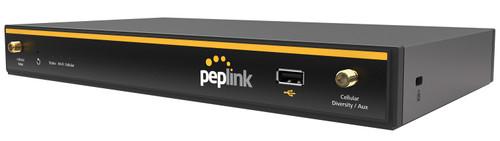
Router con módem LTE integrado y SpeedFusion VPN, gestionable con InControl 2.
Preguntas frecuentes sobre la configuración del DNS
Enlaces de interés
- PrimeCare: InControl, garantía y actualizaciones de licencia en un único plan
- FusionHub: SpeedFusion en la nube, gestionado mediante InControl 2
- WLAN gestionada con Ruckus y SmartZone
- Formación Peplink: SpeedFusion e InControl 2 en la práctica
- Productos Peplink en la tienda de Ascend
- WLAN de Ruckus Networks en la tienda de Ascend
¿Una comprobación sigue en rojo? Lo miramos con usted.
Envíenos su dominio InControl y una captura de pantalla del resultado de la comprobación. Revisamos con usted qué registro o qué regla falta. Nuestro soporte está disponible 24×7.
Le ayudamos con la configuración del DNS
Indíquenos su dominio InControl y qué grupo de comprobación no se pone en verde. Nos pondremos en contacto con usted.