


Was ist WLAN? Einrichtung, Sicherheit & Optimierung
WLAN ermöglicht Geräten die drahtlose Kommunikation über Funkwellen – mobil, flexibel und bei richtiger Einrichtung sicher vor unbefugtem Zugriff.
Was ist WLAN?
WLAN steht für Wireless Local Area Network, zu Deutsch drahtloses lokales Netzwerk, und bezeichnet eine Technologie, die es Geräten ermöglicht, über Funkwellen drahtlos mit einem Netzwerk zu kommunizieren. Dies bietet den Vorteil der Mobilität und Flexibilität im Vergleich zu herkömmlichen kabelgebundenen Netzwerken. Für den Zugang zum WLAN ist ein Router erforderlich, der Datenpakete zwischen dem Internet und den verbundenen Geräten überträgt. Die Einrichtung eines sicheren WLANs ist entscheidend, um unbefugten Zugriff und Missbrauch zu verhindern. Moderne WLAN-Standards wie Wi-Fi 6 bieten verbesserte Geschwindigkeit und Effizienz. Das WLAN hat sich global als bevorzugte Methode für den drahtlosen Internetzugang sowohl in privaten Haushalten als auch in Unternehmen etabliert.
Vorteile von WLAN
WLAN bietet gegenüber traditionellen verkabelten Netzwerken zahlreiche Vorteile.
Mobilität ohne Kabel
Produktivität im Büro
Günstige Einrichtung
Fortschrittliche Sicherheit
Für jedes Gerät geeignet
WLAN-Netzwerk einrichten
- 1Router auswählenDer Router verbindet Ihre Geräte drahtlos mit dem Internet und sollte sorgfältig ausgewählt werden, um eine optimale Leistung zu gewährleisten.
- 2Router anschließenSchließen Sie den Router an die Internetquelle an und folgen Sie den Anweisungen des Herstellers, um das Netzwerk zu konfigurieren.
- 3Netzwerk benennen & Passwort vergebenNutzen Sie die mitgelieferte Software, um das Wi-Fi-Netz zu benennen, ein sicheres Passwort zu erstellen und die gewünschten Einstellungen vorzunehmen.
- 4Verschlüsselung aktivierenWählen Sie bei der Konfiguration ein starkes Passwort und aktivieren Sie die neuesten Verschlüsselungsmethoden wie WPA3 für maximale Sicherheit.
- 5Konfiguration prüfenAchten Sie darauf, dass Ihr WLAN-Netzwerk richtig konfiguriert ist, um eine stabile und sichere Verbindung zu gewährleisten.
WLAN-Verbindung optimieren
Mit ein paar gezielten Anpassungen holen Sie das Beste aus Ihrer bestehenden WLAN-Verbindung heraus.
Router-Standort
Positionieren Sie den Router an einem zentralen Standort. Wände und Decken schwächen das Signal ab, Störungen durch andere elektronische Geräte sollten vermieden werden.
Firmware & Passwort
Aktualisieren Sie die Firmware für bessere Leistung und Sicherheit. Nutzen Sie starke Passwörter mit einem sicheren Verschlüsselungsstandard wie WPA2 und vermeiden Sie WPS.
Reichweite erweitern
Repeater oder Mesh-Systeme verbessern die Signalstärke und erweitern Ihr Netzwerk.
Kanaleinstellungen
Überprüfen Sie die Kanaleinstellungen Ihres Routers, um Interferenzen mit anderen WLANs in der Nähe zu verhindern.
Sicherheitseinstellungen für WLAN
| Passwort | Kombination aus Buchstaben, Zahlen und Sonderzeichen |
|---|---|
| Verschlüsselung | WPA2- oder WPA3-Verschlüsselung aktivieren |
| SSID | Standardnamen des Netzwerks ändern, um es weniger auffällig zu machen |
| WPS | Deaktivieren, da es eine potenzielle Sicherheitslücke darstellen kann |
| Firmware | Stets aktuell halten, damit Sicherheitslücken geschlossen werden |
| Gastnetzwerk | Separates Netz für Besucher einrichten, um das Hauptnetzwerk zu isolieren |
Tipps zur Fehlerbehebung im WLAN-Netzwerk
- 1Router-Status prüfenÜberprüfen Sie zunächst, ob der Router korrekt funktioniert.
- 2Router neu startenEin Neustart des Routers kann oft kleinere Konnektivitätsprobleme lösen.
- 3Störquellen ausschließenStellen Sie sicher, dass Ihr WLAN-Signal nicht durch andere Geräte oder dicke Wände beeinträchtigt wird – die Position des Routers spielt für die Signalstärke eine wichtige Rolle.
- 4Firmware aktualisierenAktualisieren Sie die Firmware Ihres Routers regelmäßig, um von Sicherheitsupdates und Leistungsverbesserungen zu profitieren.
- 5Netzwerksicherheit prüfenVerwenden Sie starke Passwörter und moderne Verschlüsselungsstandards wie WPA2 oder WPA3, um Ihr WLAN vor unbefugtem Zugriff zu schützen.
- 6Einstellungen kontrollierenFalls Geräte weiterhin keine Verbindung herstellen können, überprüfen Sie die Netzwerkeinstellungen und stellen Sie sicher, dass die drahtlosen Einstellungen korrekt konfiguriert sind.
- 7Support kontaktierenBei hartnäckigen Problemen kann die Kontaktaufnahme mit dem Support Ihres Internetanbieters oder des Routerherstellers ratsam sein.
Weiterführende Themen
- WLAN-Router & Access Points – passende Hardware für jedes Budget.
- WLAN-Simulation – Planung für optimale Netzwerke.
Fragen zu Einrichtung, Sicherheit oder Optimierung?
Unser Experten-Team hilft Ihnen gerne bei Ihrem WLAN weiter.
Häufige Fragen zu WLAN
WLAN im Einsatz
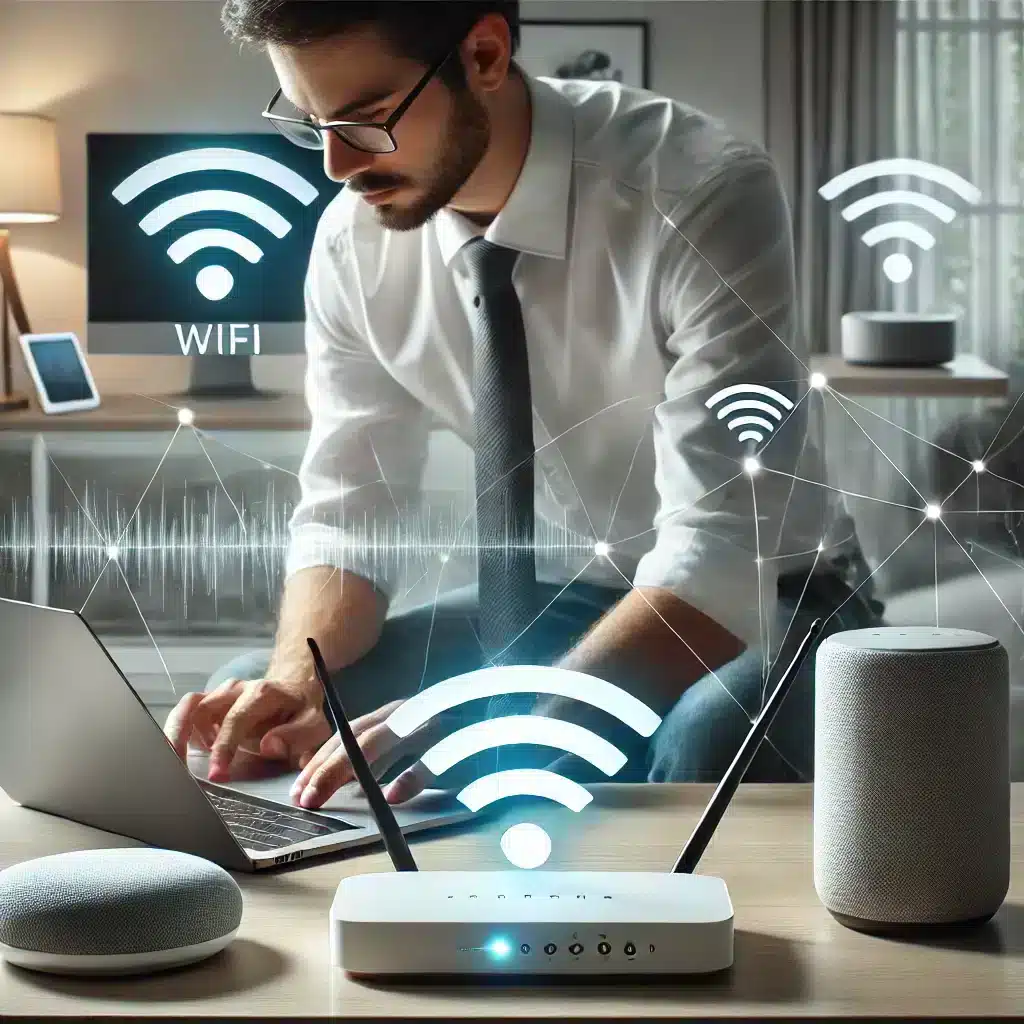
- Ein Nutzer richtet sein WLAN ein und arbeitet anschließend produktiv am Laptop.
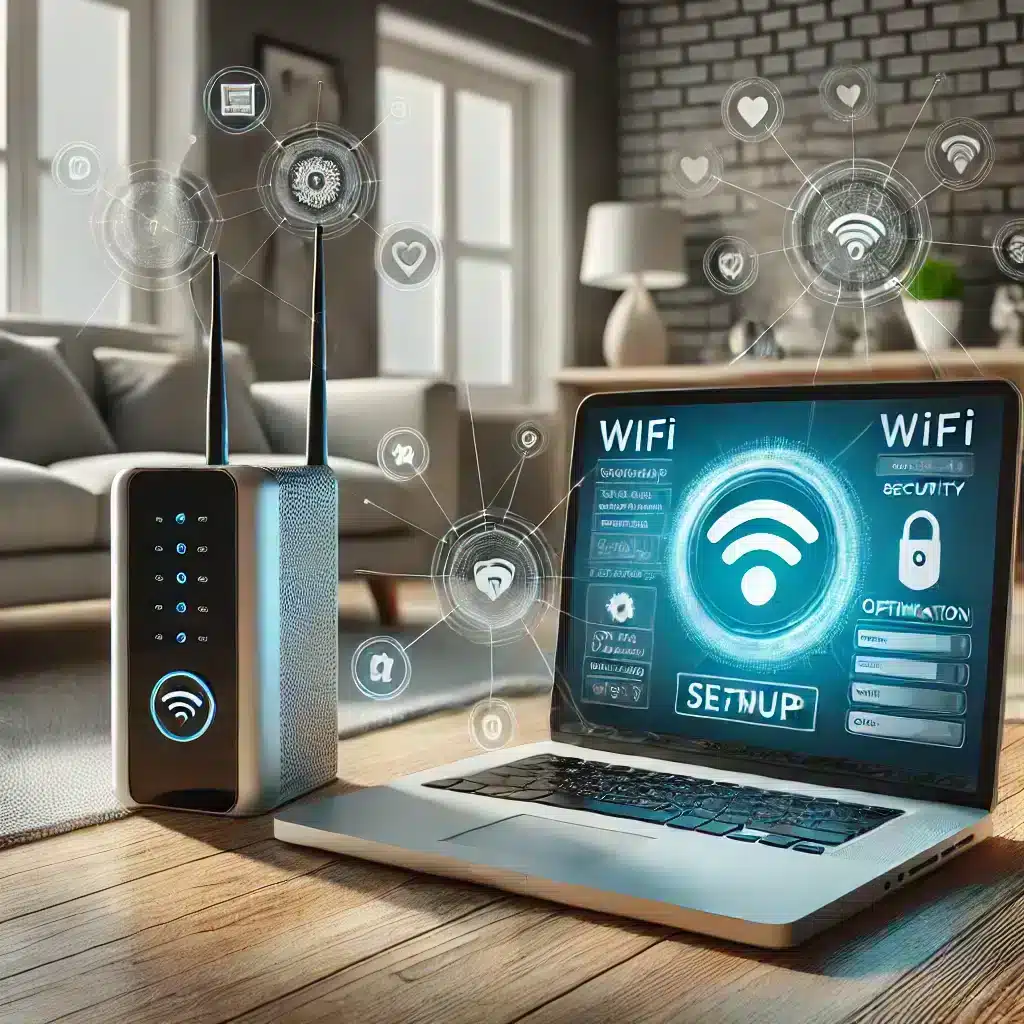
- Router und Laptop in einem modernen Wohnzimmer – bereit für die WiFi-Konfiguration.
WLAN richtig einrichten und absichern
Von der Auswahl der passenden Hardware bis zur sicheren Konfiguration – wir unterstützen Sie gerne.
Wir freuen uns, von Ihnen zu hören!
Schreiben Sie uns — wir melden uns kurzfristig mit einer persönlichen Beratung.